

Jak budować bazę klientów przez kod QR? Od ulotki do zapisu na SMS
Pokaż klientowi, dlaczego warto zostać w kontakcie. Przygotuj ulotkę, sprawdź formularz na telefonie i uporządkuj zapisy, zanim rozpoczniesz pierwszą kampanię SMS.

1. Wyjaśnij, po co klient ma się zapisać
Kod QR jest wygodnym skrótem do formularza, ale sam nie daje powodu do pozostawienia numeru. Zanim przygotujesz ulotkę, ustal temat komunikacji. Bistro może zapowiadać sezonowe menu, piekarnia nowe wypieki, a hotel pakiety i wolne terminy. Opisz to prostym zdaniem, bez obietnicy wiadomości, których nie zamierzasz wysyłać.
Taki tekst zachęca do zapoznania się z formularzem; nie jest gotową klauzulą zgody. Częstotliwość, warunki ewentualnej korzyści i informacje o danych dopasuj do rzeczywistego procesu. Zbieraj kontakty zainteresowanych osób, a nie jak największą liczbę przypadkowych numerów.
2. Przygotuj ulotkę dla właściwej firmy
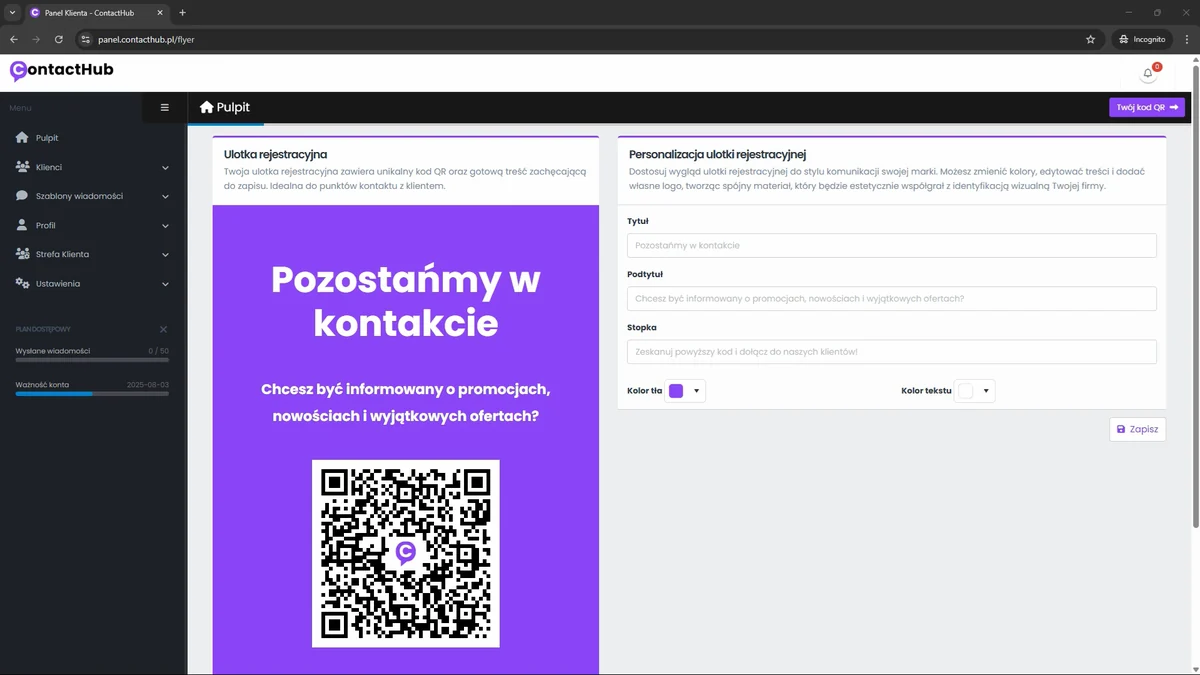
W przewodniku ContactHub znajdziesz etap przygotowania ulotki rejestracyjnej. Materiał pokazuje kod prowadzący do formularza i edycję elementów ulotki. Przed pracą sprawdź, czy korzystasz z właściwego konta i lokalizacji; dostępny wygląd panelu może zależeć od wersji oraz uprawnień.
Nadaj ulotce czytelny tytuł, dodaj krótką zachętę i dopasuj kolory do marki. Nie umieszczaj długiego opisu w miejscu, które odbiorca zobaczy tylko przez chwilę. Potrzebne informacje powinny być dostępne również po otwarciu formularza. Kod z materiału instruktażowego jest przykładem — do druku użyj kodu swojej firmy.
Przed wygenerowaniem większej liczby materiałów sprawdź nazwę firmy, tekst oraz adres strony otwieranej przez kod. Jeśli obsługujesz kilka lokalizacji, uzgodnij, który formularz i oferta mają być promowane w każdym miejscu.
3. Zaprojektuj czytelny kod i zrób próbny wydruk
Nie rozciągaj kodu tylko w jednym kierunku, nie przycinaj jego brzegów i nie przykrywaj go grafiką. Zostaw jasne, wolne pole wokół symbolu. DENSO WAVE, twórca QR Code, opisuje margines o szerokości czterech modułów z każdej strony. Wielkość całego kodu dobierz do odległości skanowania i jakości wydruku; jedna sztywna wartość w centymetrach nie pasuje do każdego zastosowania.
Wydrukuj jedną sztukę w docelowym rozmiarze. Sprawdź skanowanie w miejscu, w którym ulotka będzie używana: przy kasie, na stoliku albo w recepcji. Zwróć uwagę na odbicia światła, zagięcia papieru i zabrudzenia. Kod działający na monitorze może być trudniejszy do odczytania na małym, błyszczącym wydruku.
Zasady pola ochronnego opisuje oficjalna dokumentacja QR Code. Praktyczny test wydruku pozostaje konieczny nawet wtedy, gdy projekt wygląda poprawnie.
4. Przejdź formularz na telefonie
Zeskanuj swój kod aparatem telefonu. Sprawdź adres i bezpieczne połączenie, nazwę firmy, czytelność tekstu, pola formularza oraz sposób podejmowania decyzji przez użytkownika. Osoba skanująca powinna wiedzieć, kto będzie się z nią kontaktował i czego dotyczy zapis.
Samo zeskanowanie kodu ani otwarcie strony nie oznacza dołączenia do marketingowej bazy. Sprawdź wszystkie kroki przewidziane w Twoim formularzu, łącznie z komunikatem końcowym i ewentualnym potwierdzeniem. Test wymagający SMS-a wykonuj tylko na uzgodnionym numerze. Nie wpisuj cudzych numerów i nie zakładaj, że samo pojawienie się kontaktu w bazie uprawnia do wysyłki.
Zweryfikuj też dostępność informacji o danych i rezygnacji. Przy ustalaniu treści formularza skorzystaj z listy kwestii dotyczących zgód. Narzędzie i kod QR pomagają przejść proces, ale nie zastępują oceny zasad wykorzystania danych.
5. Umieść ulotkę tam, gdzie klient ma chwilę
Wybierz miejsce widoczne i wygodne do skanowania. W bistro może to być stojak przy kasie lub dodatek do rachunku; w hotelu recepcja; w salonie optycznym punkt odbioru zamówień. Nie zasłaniaj oznaczeń i nie umieszczaj kodu tak wysoko, żeby klient musiał odchylać telefon pod dużym kątem.
Poinformuj zespół, co znajduje się pod kodem. Krótka, spokojna zachęta wystarczy: „Jeśli chcesz dostawać informacje o nowościach, tutaj możesz się zapisać”. Nie uzależniaj zwykłej obsługi od zapisu marketingowego. Jeśli oferujesz dodatkową korzyść, najpierw ustal jej zasady i sposób realizacji.
Na początek wybierz jedno lub dwa miejsca. Sprawdź, czy klienci rozumieją komunikat i czy pracownicy potrafią odpowiedzieć na pytania. Zmieniaj położenie lub opis na podstawie obserwacji, zamiast od razu drukować duży nakład.
6. Sprawdź kontakty i odróżnij skan od zapisu
Po uzgodnionym teście sprawdź kontakt w panelu i informacje dostępne dla zapisu. Ustal, jak rozpoznajesz poprawnie zakończony proces, jak dokumentujesz jego zakres i jak uwzględniasz rezygnacje. Nie dopisuj brakujących danych ani potwierdzeń na podstawie domysłów.
Liczba skanów, otwarć formularza i zakończonych zapisów oznacza różne zdarzenia. Nie zakładaj, że każdy kod automatycznie mierzy te wartości. Jeżeli Twoje narzędzia nie rozróżniają źródeł, możesz zacząć od porównywania okresów ekspozycji i liczby nowych, poprawnych zapisów. Taki wynik traktuj jako orientację, a nie dowód wpływu jednego plakatu.
Zadbaj o regularny przegląd materiałów. Nieaktualna ulotka z obietnicą zakończonej promocji lub formularz innej lokalizacji utrudniają późniejszą komunikację. Wyznacz osobę odpowiedzialną za treść i aktualność kodu.
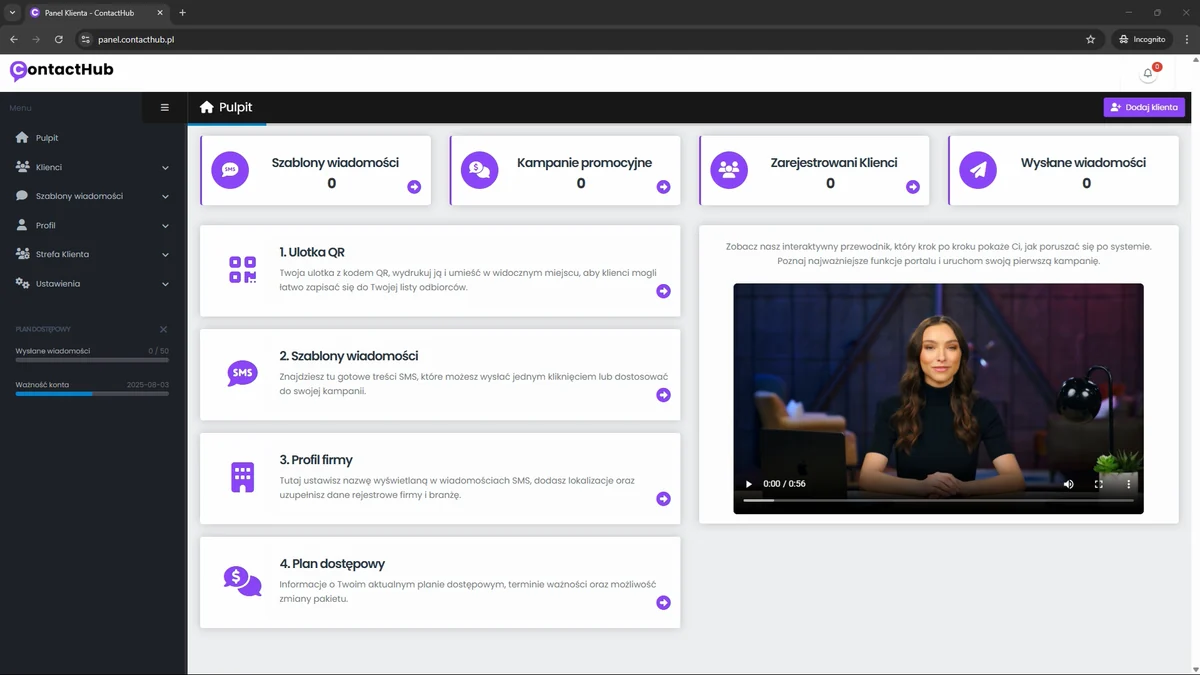
7. Przygotuj wiadomość zgodną z obietnicą zapisu
Pierwsza kampania powinna odpowiadać temu, co klient zobaczył na ulotce i w formularzu. Jeżeli zapowiadałeś informacje o sezonowym menu, zacznij od takiej wiadomości. Nie przechodź od razu do częstych ofert innych firm lub tematów niezwiązanych z zapisem.
Bistro Pod Lipą: wróciło nasze sezonowe menu. Zobacz dania i godziny: [link]. Rezygnacja: [sprawdzony sposób wypisu].
Pola w nawiasach uzupełnij ręcznie. Treść przygotujesz z pomocą 15 przykładów redakcji SMS-a, a kolejne czynności znajdziesz w poradniku pierwszej kampanii. Zapis przez QR i wysłanie kampanii to osobne etapy; nie zakładaj automatycznej wysyłki powitalnej bez sprawdzenia konfiguracji.
Lista kontrolna przed wydrukiem
Zaznaczenia pomagają przejrzeć listę; nie zapisują kontaktu ani nie uruchamiają wysyłki. Po sprawdzeniu jednej ulotki możesz przygotować materiały dla kolejnych punktów.